中国人申请 Steam 游戏上架:商店和游戏生成版本(下)
树懒的第231篇原创
上,中篇讲的是怎么申请开发者账号:注册、付款、银行信息、税务资料、身份验证。
这篇开始进入真正的上架后台。
第一次打开 Steamworks,新手最容易被一堆菜单吓住:应用与程序包、SteamPipe、Depot、程序包、定价、发行日期、图像资产、成就、发布页、审核按钮,全部挤在一起。
不要慌,这件事的主线其实只有两块:
第一块,做商店。
也就是让玩家在 Steam 商店页里看懂你的游戏:游戏名、介绍、标签、截图、宣传图、系统需求、发行日期、价格、开发者和发行商信息。
第二块,做游戏生成版本。
也就是让玩家真的能下载和运行你的游戏:Depot、安装目录、启动项、支持系统、SteamPipe 上传、生成版本、分支和配置发布。
不要一开始研究所有菜单。先盯住两个清单:商店清单和游戏生成版本清单。清单里的必填项都完成,才进入提交审核。
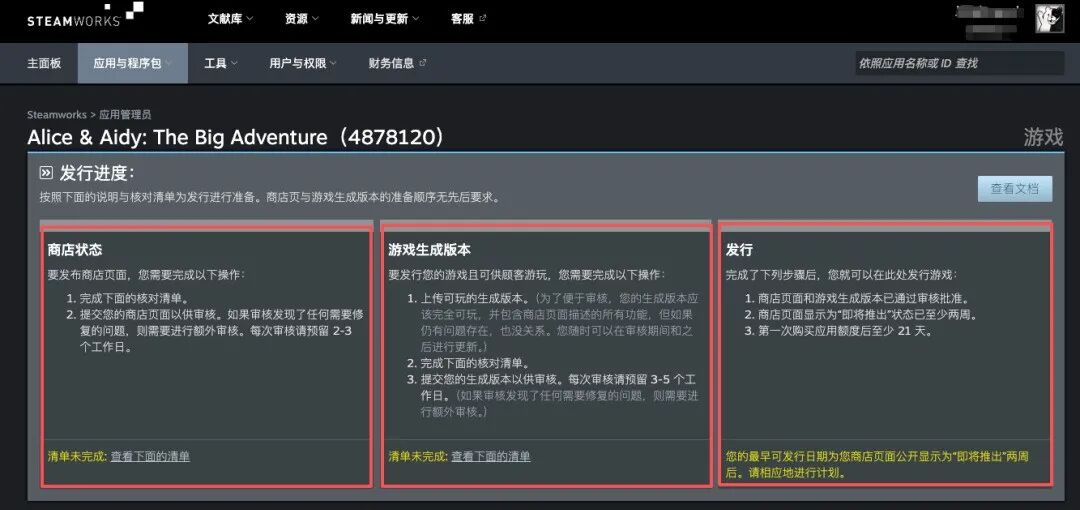
这张图就是整个下篇的地图。
应用管理员顶部会把事情分成三块:
• 左边:商店状态
• 中间:游戏生成版本
• 右边:发行
下面所有操作,都是围绕这三个区域展开。
你不用背 Steamworks 有多少菜单。你只要记住:先把左边商店清单做完,再把中间游戏生成版本清单做完,最后才看右边发行。
右侧还有两个更直接的清单入口。
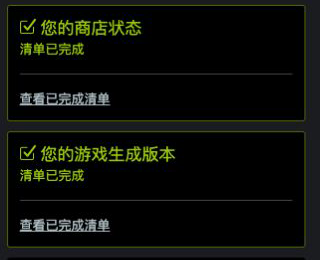
这里显示您的商店状态和您的游戏生成版本。没完成时,它会列出缺项;完成后,它会显示清单已完成。
新手最稳的做法就是:缺什么,点什么,补什么。
先处理几个零散前置项
在进入两大清单之前,先把几个前置动作做掉。
这些动作不完全属于商店页签或游戏生成版本页签,但它们会影响后面的上架流程。
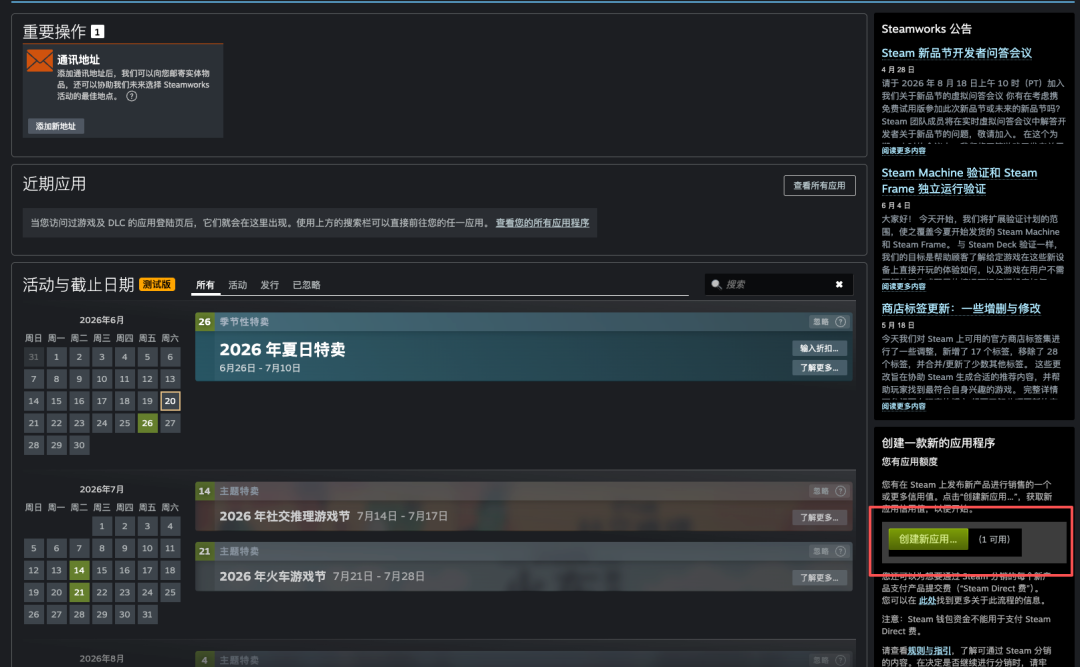
1. 创建第一个应用
进入 Steamworks 首页后,右侧会看到创建一款新的应用程序。
按照前面的教程操作完,这里会显示还剩1个可用额度。点绿色按钮创建新应用...。
弹窗里输入游戏名称。
这个名称后面会用于你的 AppID、商店项目、程序包和后台页面。建议直接填正式名称,不要用临时项目名。
确认后,系统会自动创建几样东西:
• 主游戏 AppID
• 开发者测试包
• 商店程序包
• 商店项目
• 对应的后台权限
看到一串英文提示不用慌,也不用记,点完成即可。
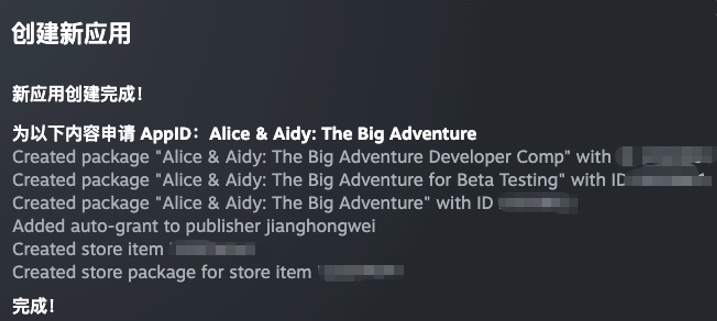
这里注意一个小词:这是 AppID,后面让工具、脚本或 Codex 帮你处理上传时,要给它的是这个应用的 AppID。
2. 从所有应用程序进入应用管理员
以后想重新进入这个游戏,最稳的路径是顶部菜单:
应用与程序包 -> 所有应用程序
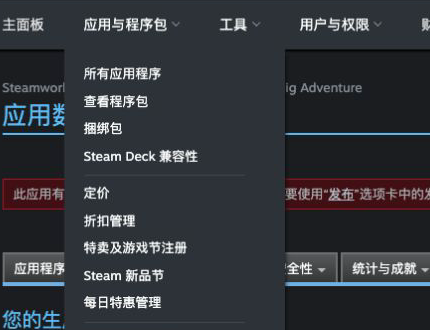
进入后,在列表里找到刚才创建的游戏,点击游戏名称。
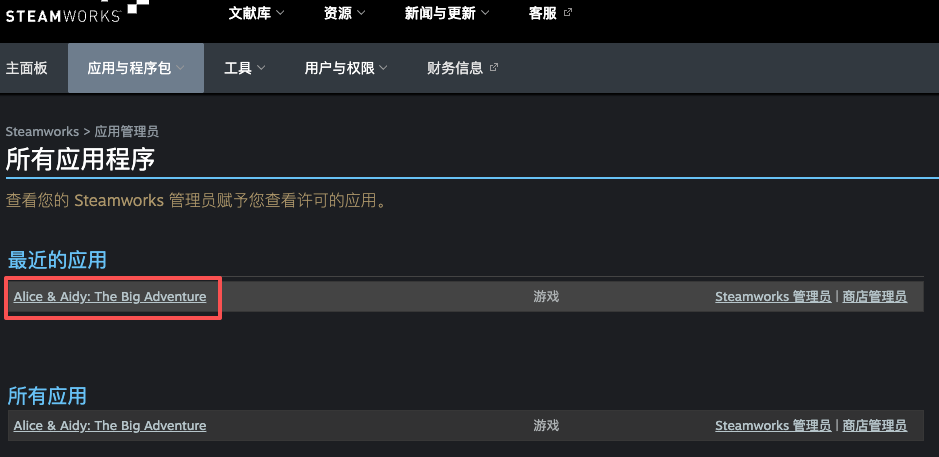
点进去就是应用管理员页面。
这页后面会反复出现。你可以把它当成这个游戏的总控制台。
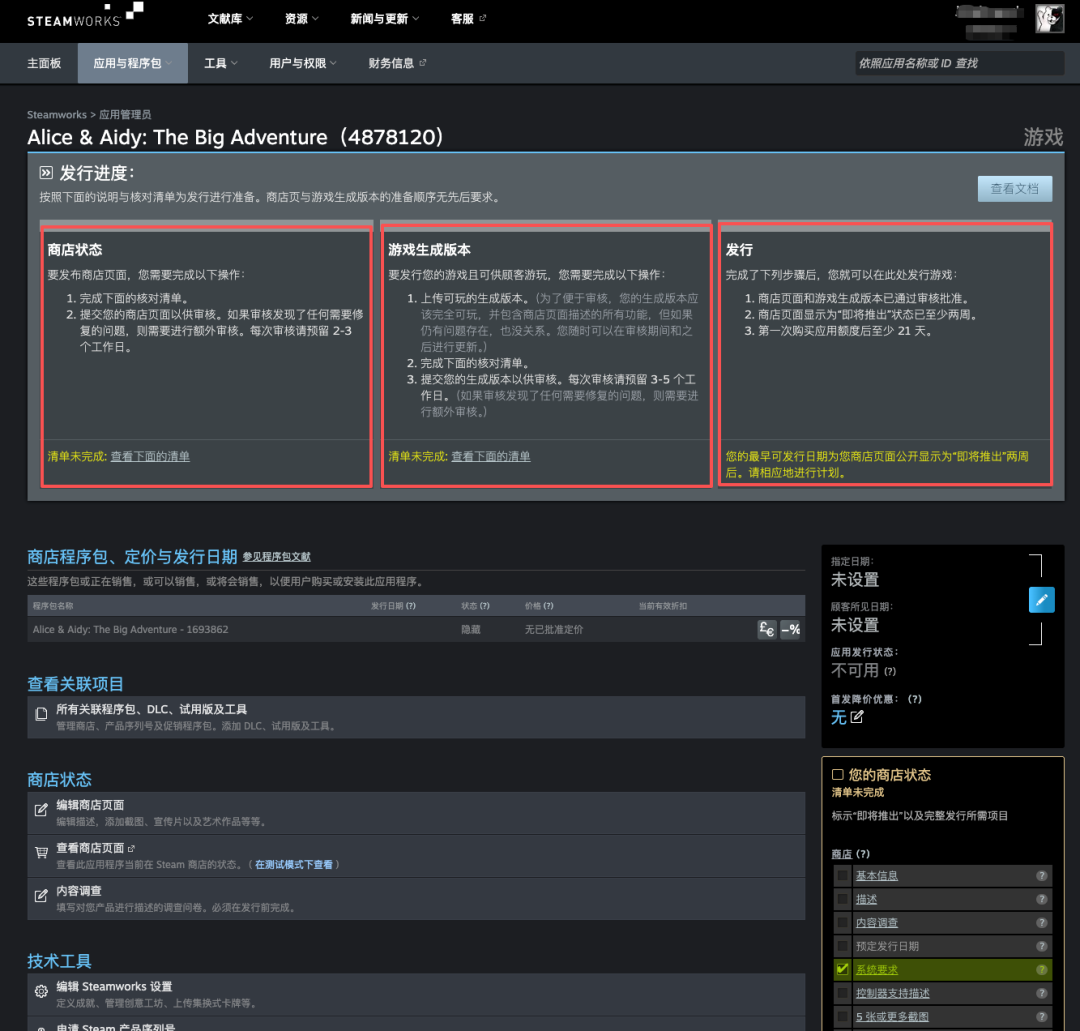
顶部三块看总进度,下面一排入口看具体设置。
3. 设置计划发行日期
应用管理员右侧有指定日期、顾客所见日期、应用发行状态。
点旁边的编辑按钮,就能设置计划发行日期。
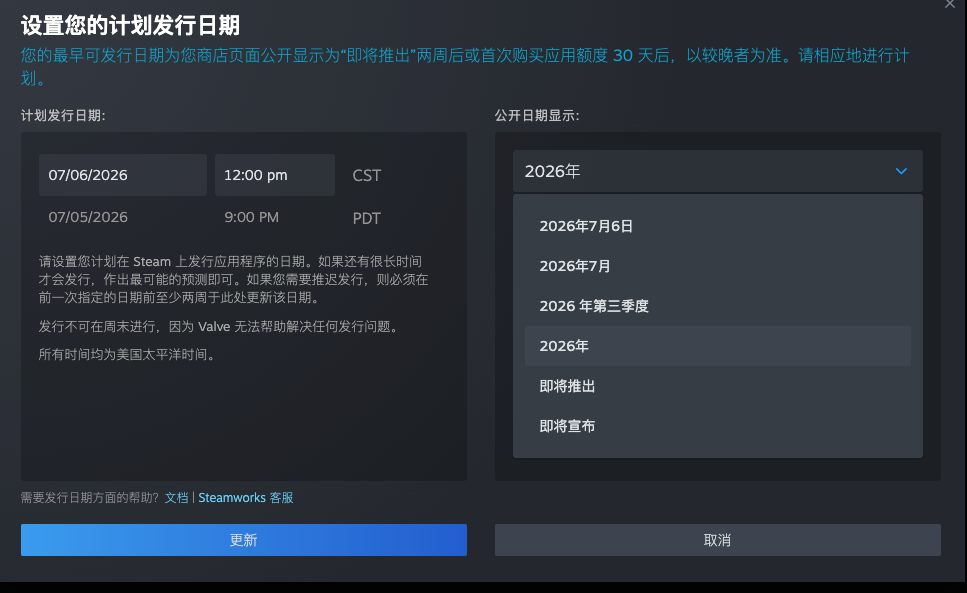
这里有两个概念:
• 计划发行日期:你后台里计划什么时候正式发售。
• 公开日期显示:玩家在商店页上看到的是具体日期、月份、季度,还是即将推出。
如果日期已经确定,可以显示具体日期。
如果还没确定,就先显示即将推出、月份或季度。
这里不要硬记规则,后台会根据你的账号和应用状态提示最早可发行日期。常见限制包括:应用额度购买后的等待期、商店页显示为即将推出后的公开展示期等。
官方发布流程文档里也明确说,商店页和生成版本都要通过审核,并且商店页设置为 coming soon 后至少展示 2 周,才可以发行。
所以不要把目标排得太紧。
4. 设置程序包定价
回到应用管理员页面,找到商店程序包、定价与发行日期。
这里设置玩家购买游戏时看到的价格。
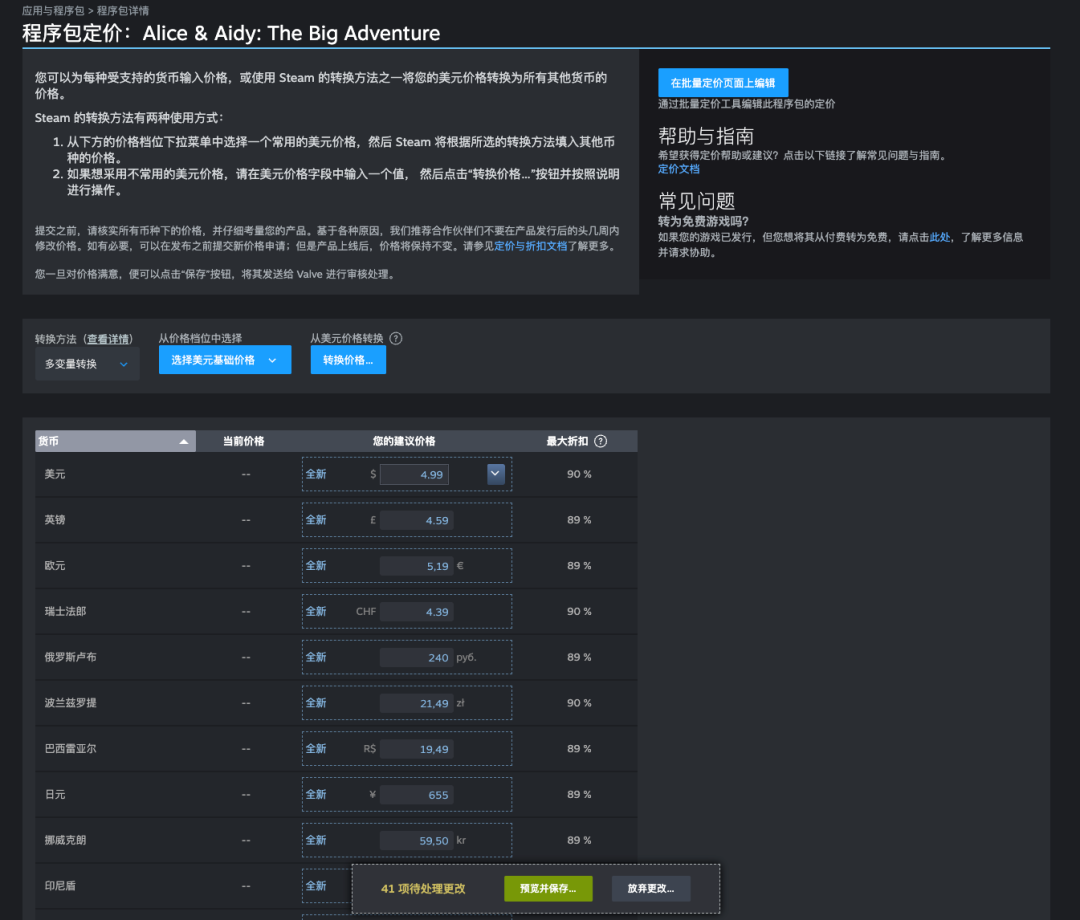
新手可以先选择一个美元基础价格,再用 Steam 的转换工具生成其他地区价格。
定价时有一个容易忽略的小点:价格太低,会影响以后最大折扣。
Steam 官方定价文档里写得很清楚,低价商品会受到最低交易价格限制。例如 $0.99 档通常最多只能打 50%,$1.99 档可以到 75%,$4.99 档可以到 90%。
这不是让你故意抬高价格,而是提醒你:首发定价会影响后续促销空间。
保存价格时,页面会提示有待处理更改。你可以选择审核通过后自动发布价格,也可以选择审核后自己手动发布。
建议 4.99 刀以上,因为折扣可以给到 90%,定个 1 刀,后期促销只能打折 50%,给人折扣力度不够的感觉。
第一大块:商店状态
商店状态解决的是一个问题:
玩家看到这个页面时,能不能准确理解你的游戏是什么。
入口在应用管理员页面的商店状态区域,点编辑商店页面。
进入后你会看到商店页管理。
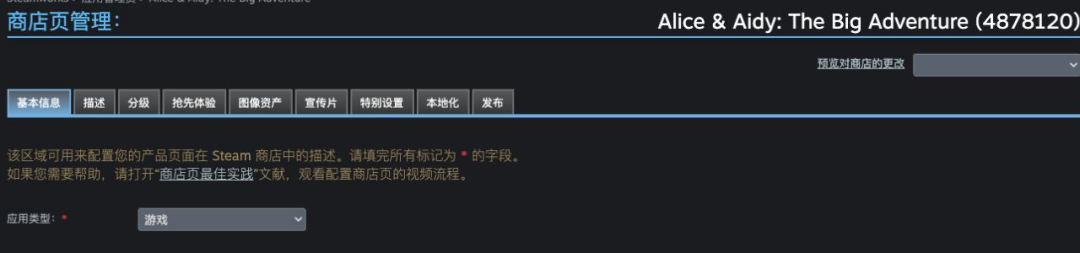
顶部有一排页签:
• 基本信息
• 描述
• 分级
• 抢先体验
• 图像资产
• 宣传片
• 特别设置
• 本地化
• 发布
建议新手从左到右填,不要跳着填。
1. 基本信息
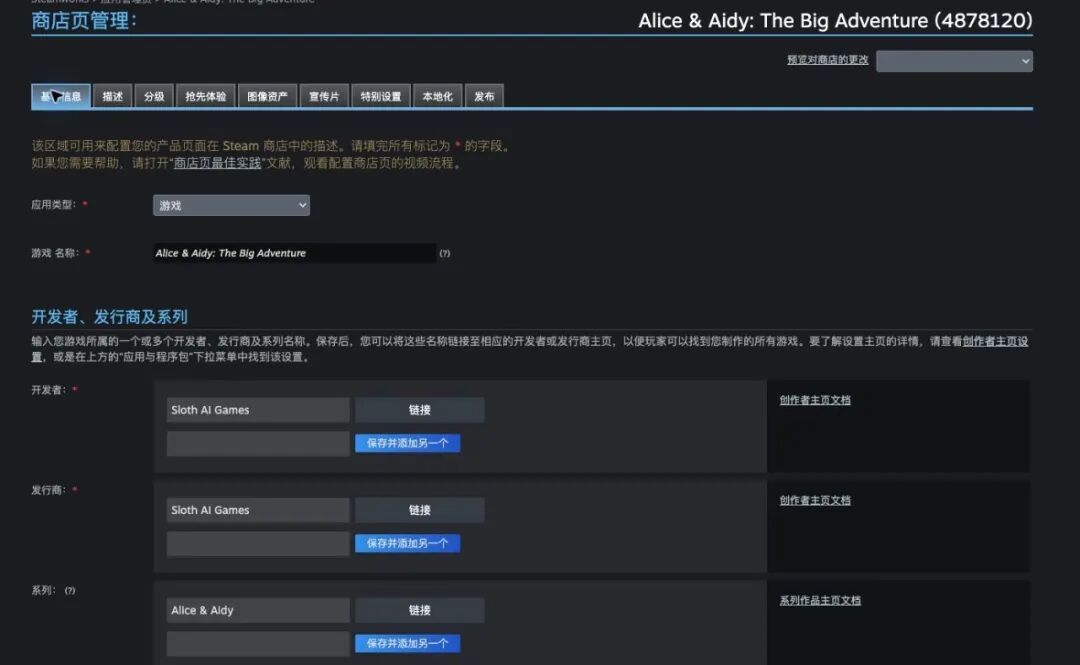
基本信息里主要填这些:
• 应用类型
• 游戏名称
• 开发者
• 发行商
• 系列
• 外部链接
• 支持信息
• 商店页标签相关信息
应用类型一般选游戏。
开发者和发行商就填你自己的工作室名、公司名或品牌名。系列不是必填,如果你以后要做同一系列,可以填;不确定就先空着。
外部链接要谨慎。官网、论坛、支持页面可以填,乱填无关链接会影响审核体验。
2. 描述
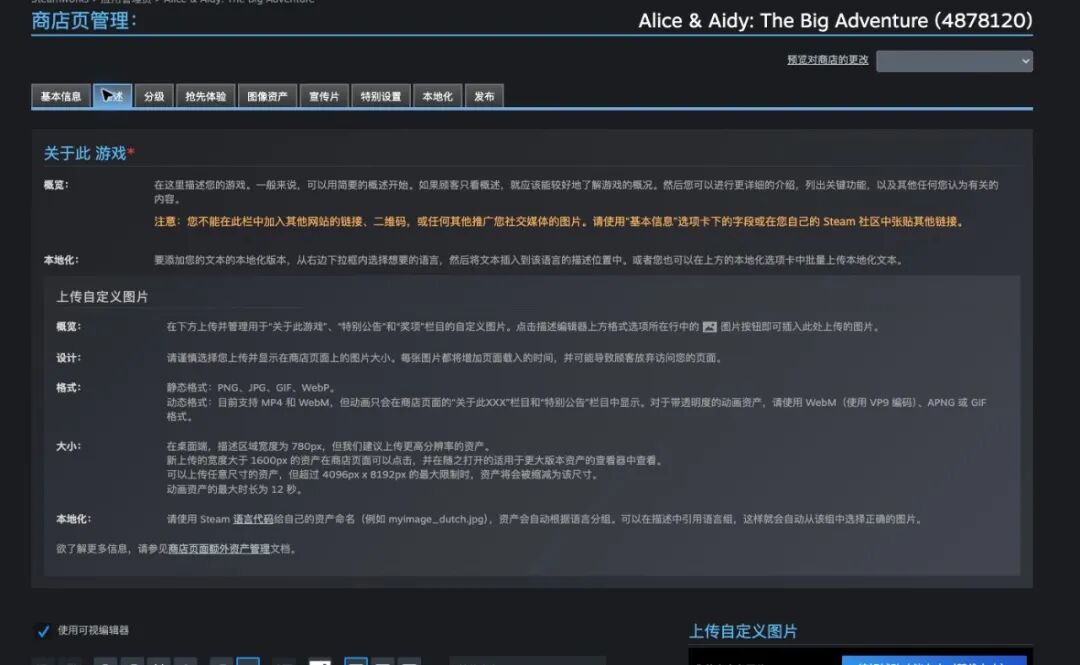
描述页签是玩家最认真看的地方。
这里不要写成空泛广告语。
你要说清楚:
• 这是什么类型的游戏
• 玩家主要做什么
• 单人还是多人
• 核心玩法是什么
• 游戏时长大概怎样
• 有哪些系统和语言支持
• 是否包含 AI 生成内容、暴力、成人内容等敏感点
描述的原则是:宁可朴素一点,也不要让审核和玩家看不懂。
尤其不要把还没做出来的功能写成已经有的功能。官方审核文档里也提醒,商店页只能展示发布时会有的内容,未完成内容要说清楚。
3. 分级
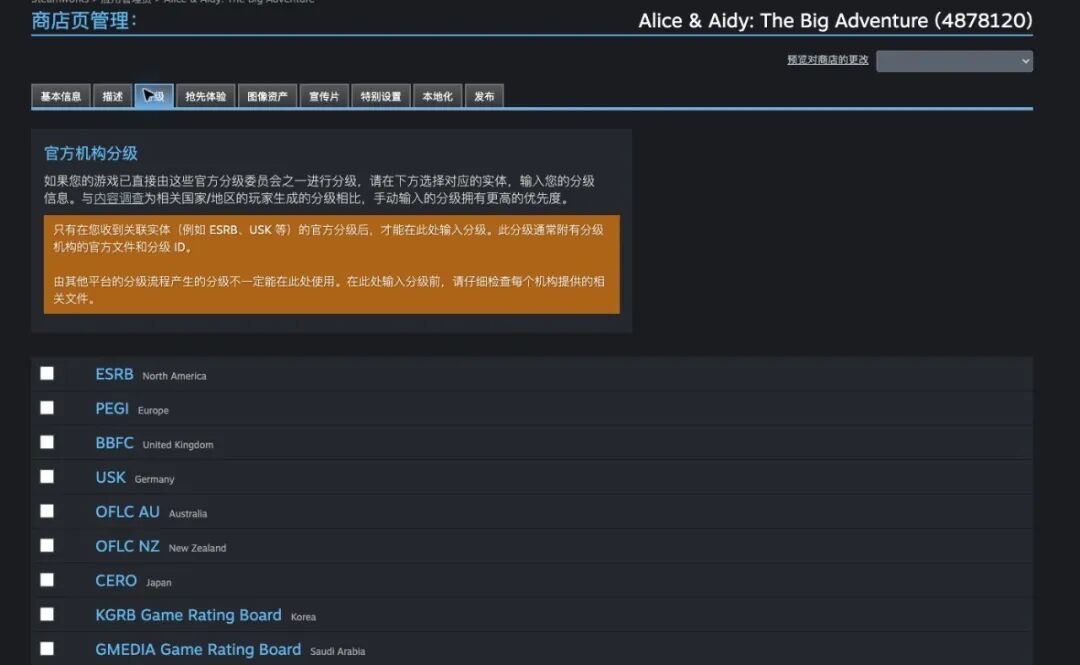
这里要分清两个东西:分级页签和内容调查不是一回事。
分级页签主要是给已经取得官方年龄分级的游戏用的,比如 ESRB、PEGI、CERO 这类。
如果你没有这些官方分级,新手先不用考虑,不要自己编一个分级往里填。
真正必须完成的是应用管理员清单里的内容调查。那里会影响年龄分级、地区展示和审核判断。游戏里有暴力、恐怖、成人、赌博、付费抽取、AI 生成内容等情况,都要如实写。
4. 抢先体验
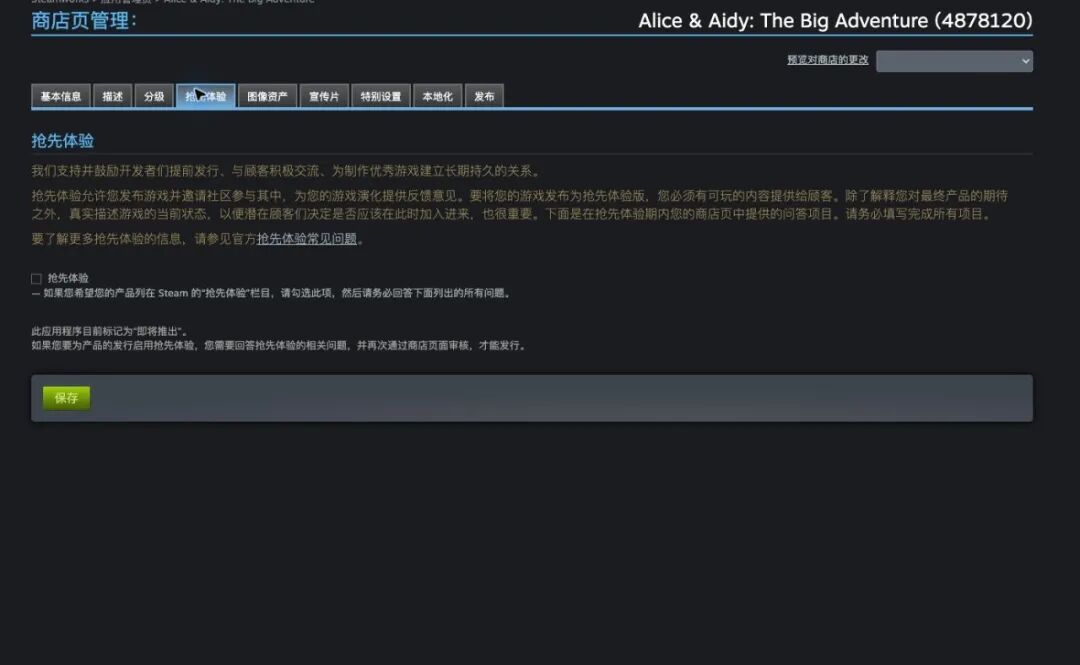
如果你不是 Early Access,新手先不用考虑,保持关闭即可。
如果你要走抢先体验,就要认真回答几个问题:
• 当前版本已经有什么内容
• 未来计划补什么
• 预计持续多久
• 价格是否会变化
• 玩家现在买到的是什么状态
抢先体验不是一个“先糊弄上线”的通道。它要求你把当前状态和未来计划讲清楚。
5. 图像资产
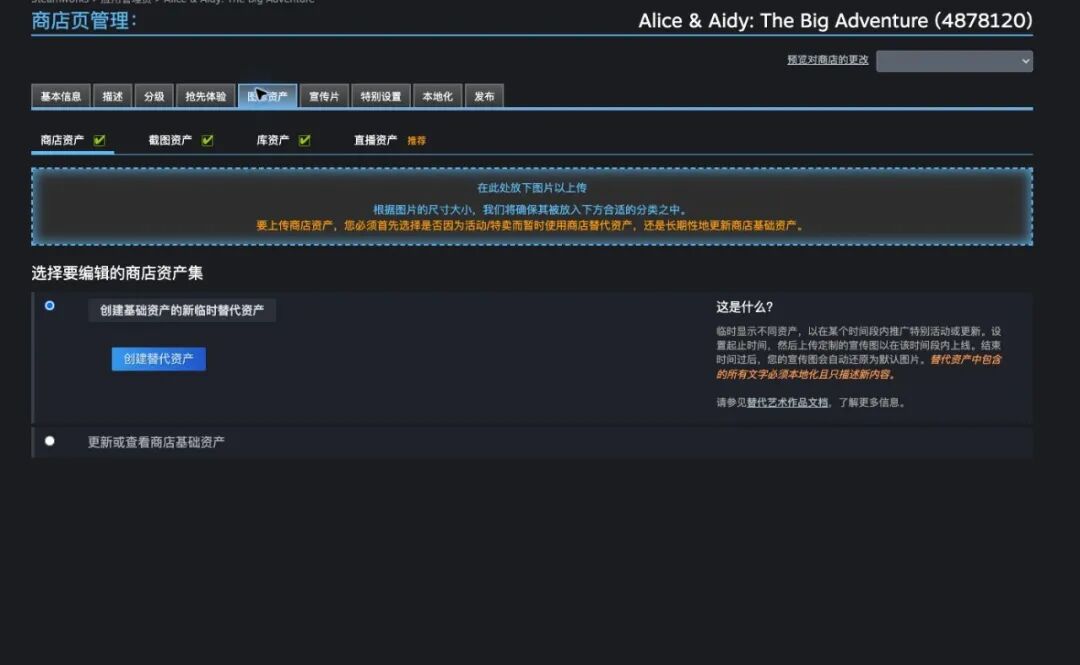
商店页最容易卡住的地方通常不是文字,而是图片。
右侧商店清单会列出缺项。
常见必填项包括:
• 5 张或更多截图
• 宣传图
• 库资产
• 应用图标
• 快捷方式图标
• 系统要求
• 支持信息
• 开发者与发行商名称
• 商店页描述性标签
如果某一项没打勾,直接点清单里的那一项,一般会跳到对应页面。
截图一定尽量用真实游戏画面。
不要用概念图、纯海报、黑底文字图来凑数。官方审核文档也明确说,截图应该只包含游戏玩法内容,避免概念图、预渲染电影画面、奖项文字或营销文案。
图标、胶囊图、库封面、成就图标这些,可以让 AI 工具按页面要求生成。
做法很简单:把 Steamworks 页面截图给Codex工具,告诉它“我要这个尺寸、这个用途、透明或不透明、JPG 还是 PNG”。生成后再手动上传,或者让 Codex 用 Computer Use 帮你上传。
但最后一定要自己看一眼,确认不是错尺寸、糊图、错字或不符合商店规则。
6. 宣传片
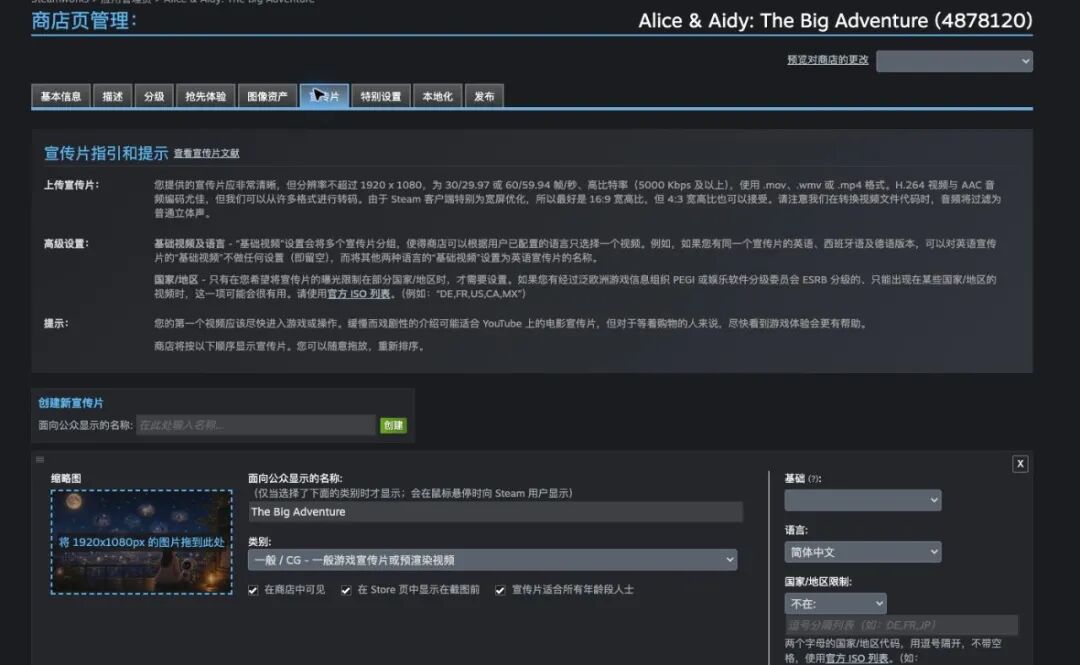
宣传片不是每个游戏都必须马上做得很重,但有视频会明显提高玩家理解效率。
没有视频,新手先不用考虑。先把截图和图像资产做合格,比硬凑一个看不懂的视频更重要。
第一支视频建议直接展示玩法,不要全做成片头动画。
Steam 玩家更关心:这个游戏点进去以后我到底在玩什么。
再做个广告,剪成我这样的就可以。我是直接让录屏,让Codex帮我剪的。
7. 特别设置
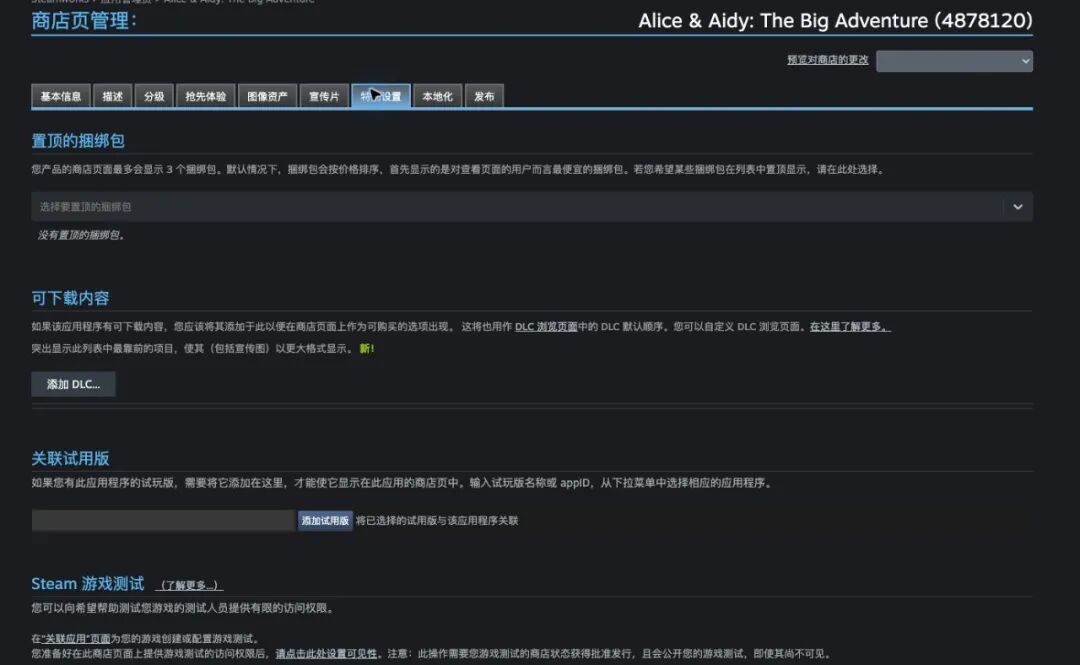
这里会有一些更细的商店相关设置。
新手先不用考虑。只看两件事:
• 清单里有没有要求你补
• 你的游戏有没有对应功能
比如置顶捆绑包、DLC、试用版、Steam 游戏测试、特殊可见性这些,能真实支持再开。
不要为了让页面看起来丰富,把没做的功能也勾上。
新手期不用管,后续再慢慢研究吧。
8. 本地化
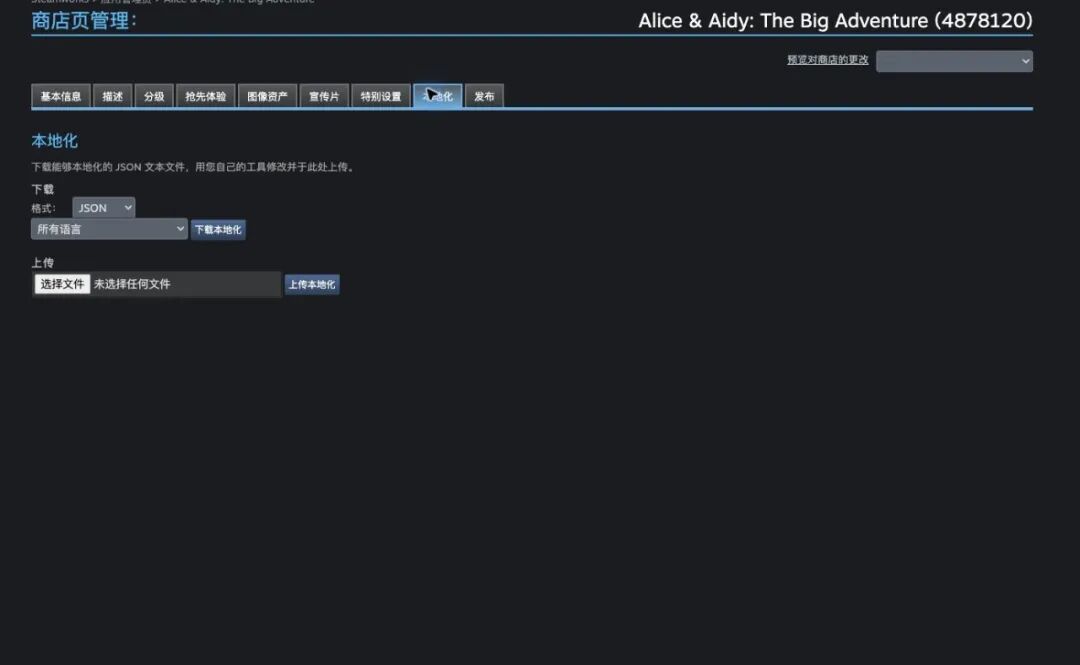
如果你的商店页只写中文,海外玩家基本看不懂。
至少建议准备:
• 简体中文
• 英文
如果你当前只做中文首发,批量本地化工具新手先不用考虑;等中文页面稳定后,再用这里统一导出、翻译、导入。
如果游戏本体也支持英文,就把商店文案同步做好。
这里不是机器翻译一贴就完事。重点信息要翻对:玩法、系统需求、发行日期、抢先体验说明、内容警告等等都要正确翻译。
9. 发布
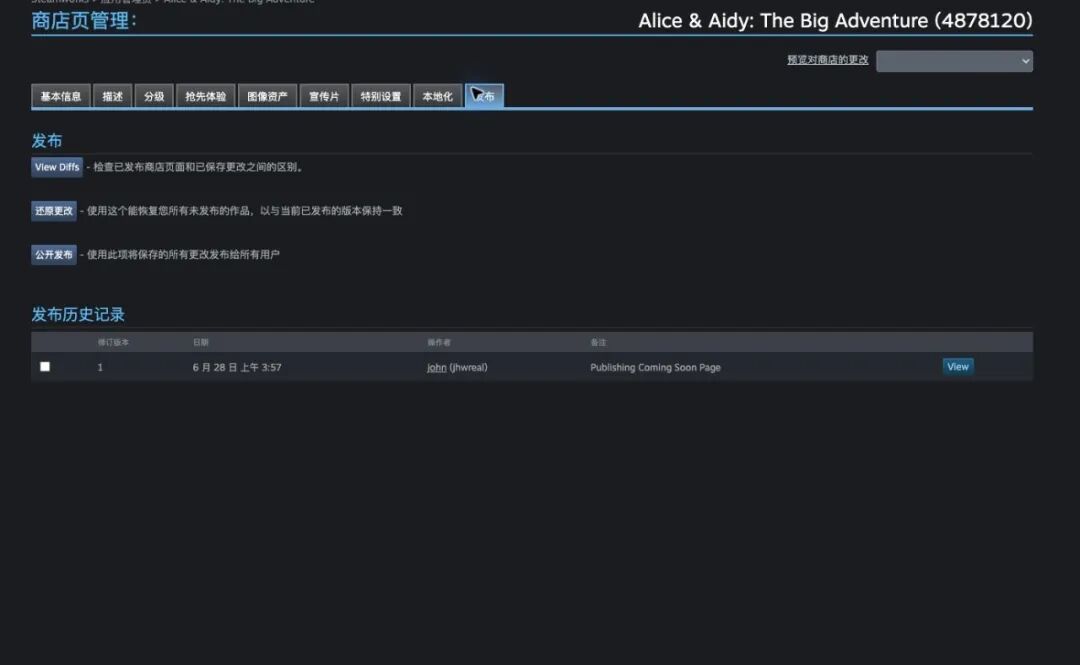
商店页签里的发布不是正式发售。
它更多是用来处理商店页的待发布更改。
填表阶段新手先不用考虑,不要边填边点公开发布。
新手记住:先完成右侧清单,再提交审核;等页面明确提示需要发布已审核的商店页更改时,再来这里看差异并发布。
用右侧商店清单收尾
逐页签填完以后,回到应用管理员页面,看右侧您的商店状态清单。
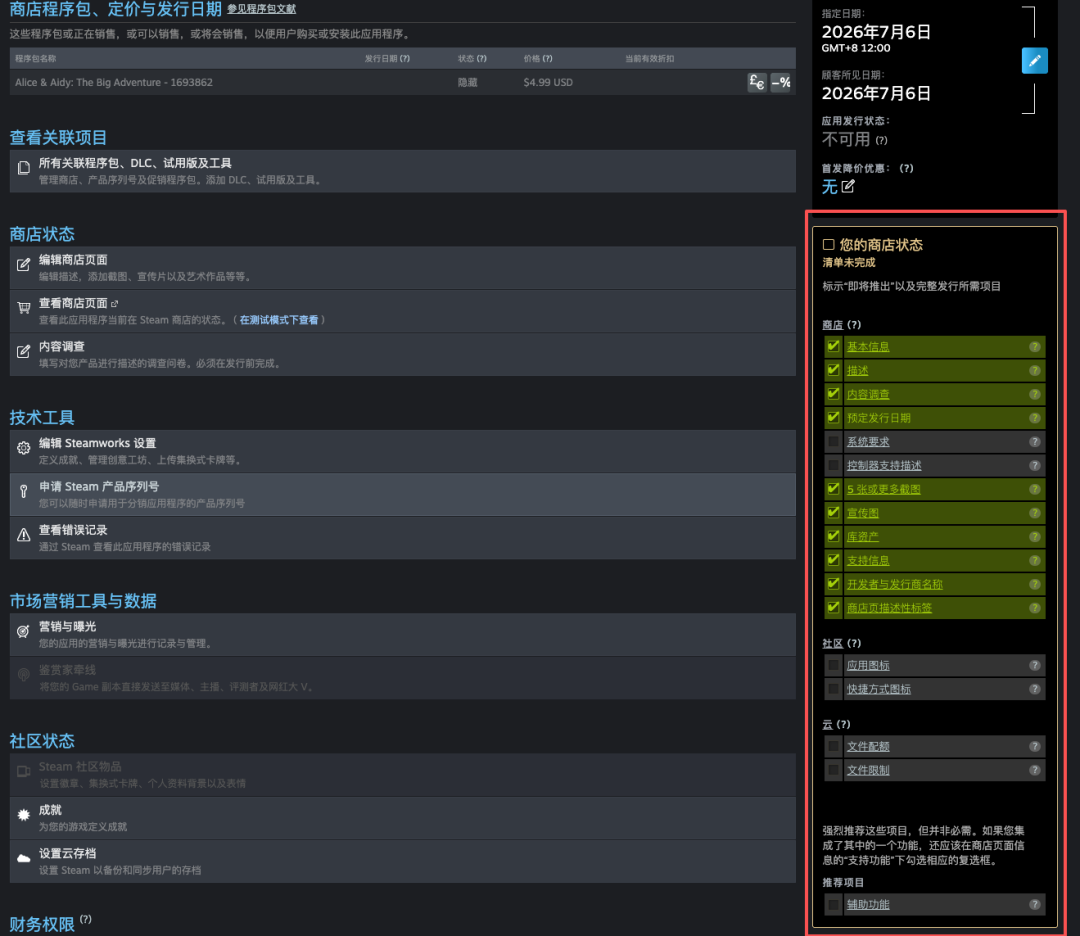
这个清单比菜单更重要。
它会告诉你哪些项已经打勾,哪些还没完成。没打勾的项目,不要猜,直接点进去,会跳到对应页面。
图里能看到,有些项目是强烈推荐但不是必须。新手先只盯必填项:清单没完成,就不要提交审核。
商店清单完成后,提交商店审核
当商店清单全部完成后,应用管理员顶部的商店状态会从“清单未完成”变成可以提交审核的状态。
按钮会变成标为就绪待审核...。
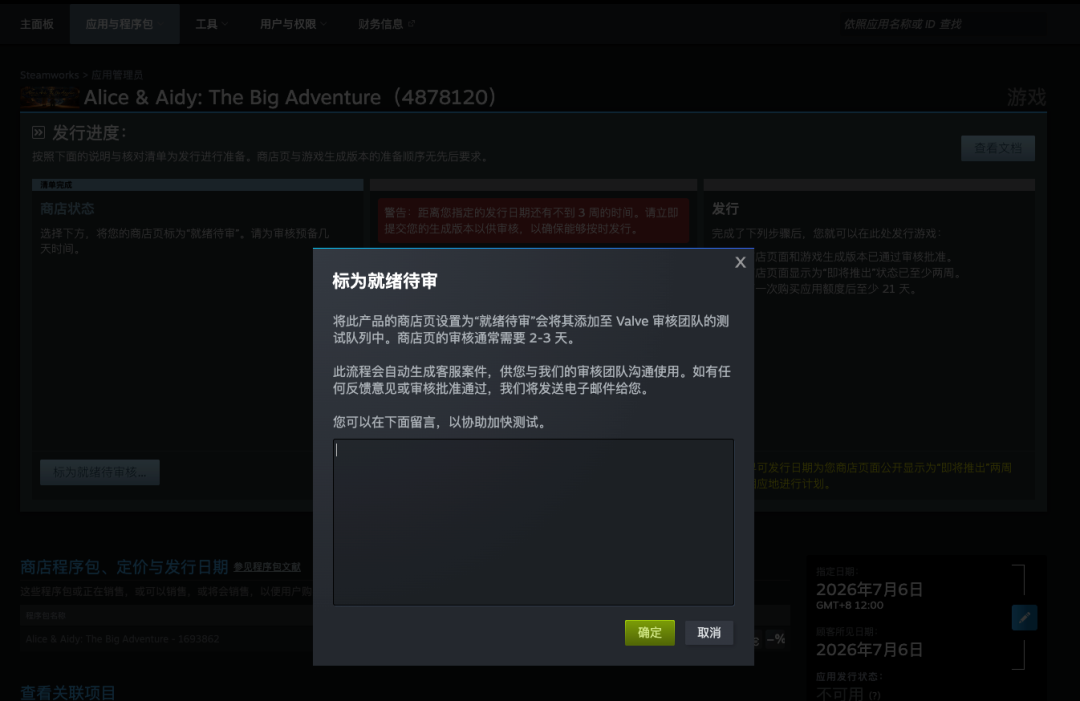
点完后会弹出确认窗口。
你可以留言给审核团队,也可以不写。
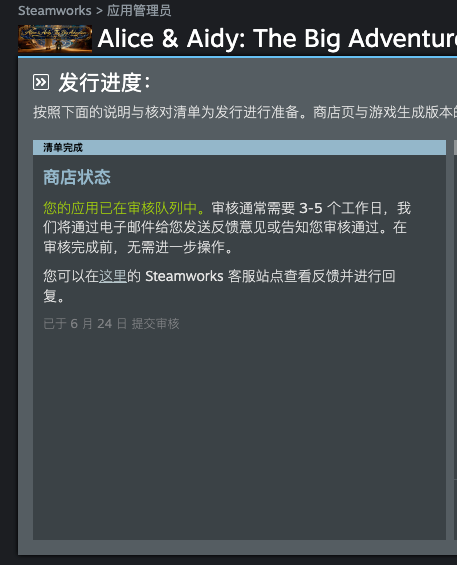
确认前自己检查一遍:
• 游戏名称有没有错
• 描述有没有错别字
• 截图是不是实际游戏画面
• 标签是不是准确
• 系统需求是不是填了
• 发行日期是不是合理
• 开发者和发行商名称是不是一致
• 图像资产是否都能正常显示
官方文档里写,商店页审核通常需要 3-5 个工作日,但最好至少提前 7 个工作日提交,给修改留时间。
第二大块:游戏生成版本
商店页解决“玩家看见什么”。
游戏生成版本解决“玩家能不能下载和运行”。
这是第二张清单。
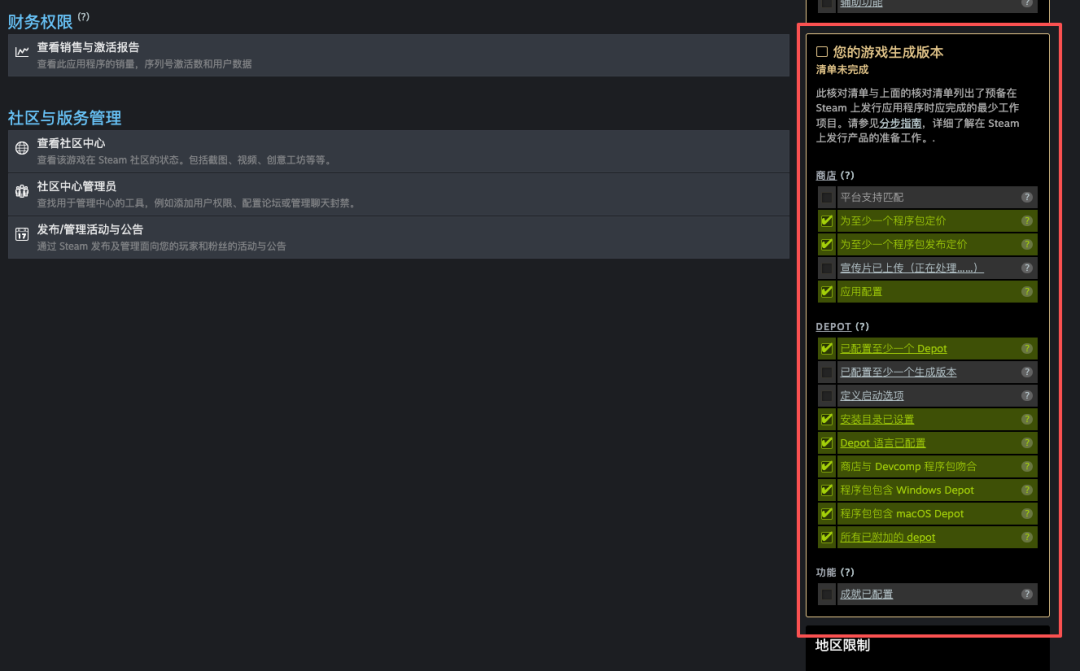
常见必做项包括:
• 至少一个程序包定价
• 至少一个程序包发布定价
• 应用配置
• 至少配置一个 Depot
• 至少配置一个生成版本
• 设置安装目录
• 配置 Depot 语言
• 商店包和开发包包含对应 Depot
• 程序包包含 Windows Depot
• 如果支持 macOS,也要包含 macOS Depot
这张清单还是同一个原则:不要背菜单,缺什么点什么。
入口在应用管理员页面的技术工具里,点编辑 Steamworks 设置。
进去后是应用数据管理。

这里顶部有一排页签:
• 应用程序
• SteamPipe
• 安装
• 安全性
• 统计与成就
• 社区
• 创意工坊
• 管理序列号
• 杂项
• 发布
下面按从左到右的顺序讲。
1. 应用程序
应用程序菜单里有几个基础项。
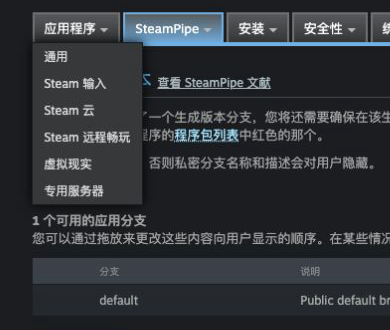
新手先看通用。
这里主要确认:
• 应用名称
• 应用类型
• 支持的操作系统
• 是否有本地化名称
• 是否需要 Steam 输入
• 是否启用 Steam 云
• 是否需要远程畅玩等功能
Steam 输入、Steam 云、远程畅玩这些,如果你没有明确接入需求,新手先不用考虑。先把通用里的名称、类型和支持系统确认对。
重点是支持系统。
你商店页上写支持 Windows,后台这里也要有 Windows。你写支持 macOS,就必须真的有 macOS 构建。
不要为了页面好看勾 Linux + SteamOS 或 macOS,但实际没有对应版本。
2. SteamPipe
SteamPipe 是上传和管理构建的核心。
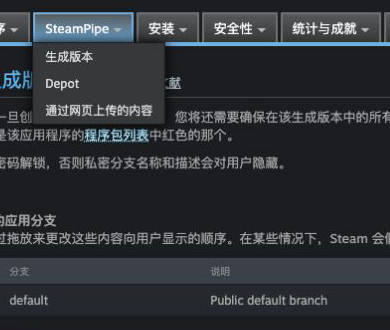
这里最重要的是两个入口:
• 生成版本
• Depot
Depot 可以理解成玩家实际下载的内容包。
一个游戏至少要有一个 Depot。
如果你支持多个系统,常见做法是把 Windows、macOS、Linux 分成不同 Depot。如果有 DLC、语言包或工具,也可以继续拆。
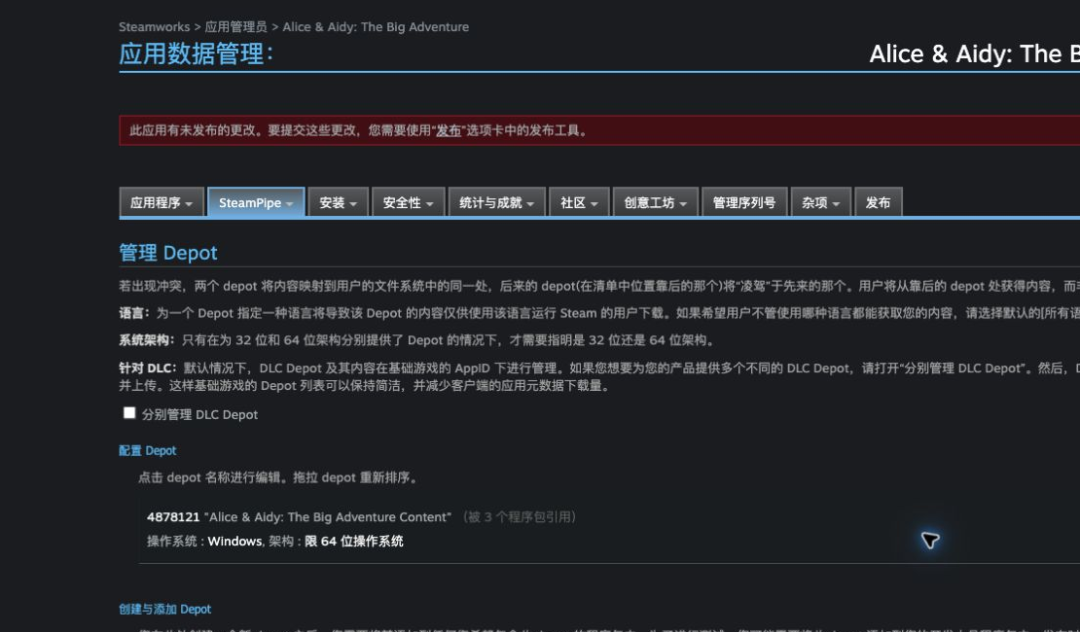
新手先不要拆太复杂。
如果你只有一个游戏本体,可以先做一个主 Depot。如果同时支持 Windows 和 macOS,就确认程序包里包含对应的内容。
这里要和商店页保持一致。
商店页写了什么系统,Depot 和构建就要真的能跑什么系统。
生成版本是上传后的构建列表。
上传构建主要走 SteamPipe。
官方上传文档里写,Steamworks SDK 的 tools/ContentBuilder 目录包含构建工具、内容目录、输出目录和脚本目录。上传时需要准备 SteamPipe 构建脚本,再通过 steamcmd 执行。
新手可以按这个顺序做:
1. 下载 Steamworks SDK。
2. 找到你的 AppID 和 DepotID。
3. 准备本地构建目录。
4. 写 app_build.vdf 和 depot_build.vdf。
5. 用 steamcmd 上传。
6. 上传成功后,在后台生成版本页面看到新的 BuildID。
7. 选择要上线到哪个分支,比如 default。
8. 预览更改,再到发布页发布配置更改。
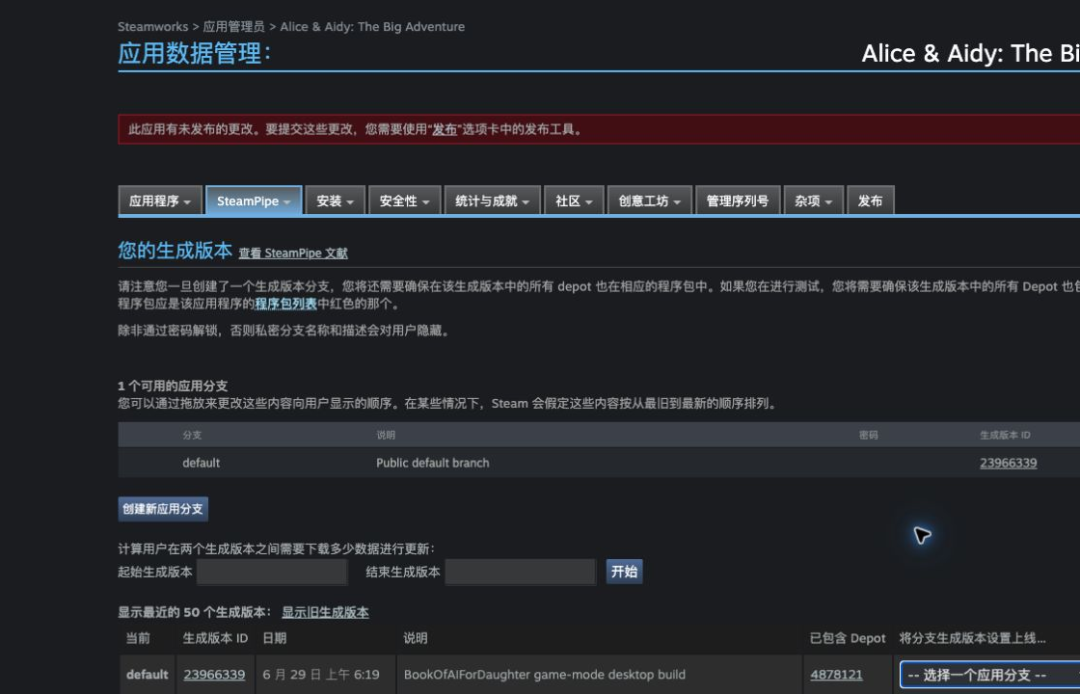
我建议新手让 Codex 帮你生成 VDF 文件和上传命令,但不要一开始就让它直接替你登录上传。
更稳的方式是:让它给你命令,你自己在终端执行。
命令大概长这样:
steamcmd +login <你的Steam账号> +run_app_build
执行时会遇到 Steam Guard,这个你自己输入 steam 密码。
上传完成后,回后台选生成版本。先放测试分支也可以,确认没问题再放到 default。
看的头晕没关系,把这段丢给 codex 或者其他人工智能,让他们指导你操作。
3. 安装
安装菜单里会看到通用安装、可再发行文件、客户端图片、第三方序列号、EULA 等。
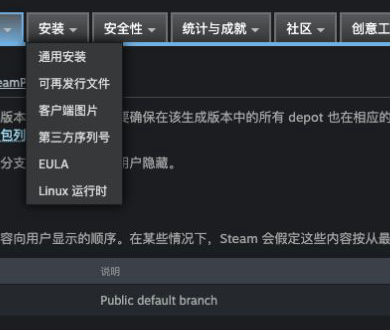
新手先看通用安装。
可再发行文件、客户端图片、第三方序列号、EULA 这些,如果你的游戏暂时没有明确需求,新手先不用考虑。
这里要设置:
• 安装文件夹
• 启动项
• 不同系统对应的可执行文件
• 必要的启动参数
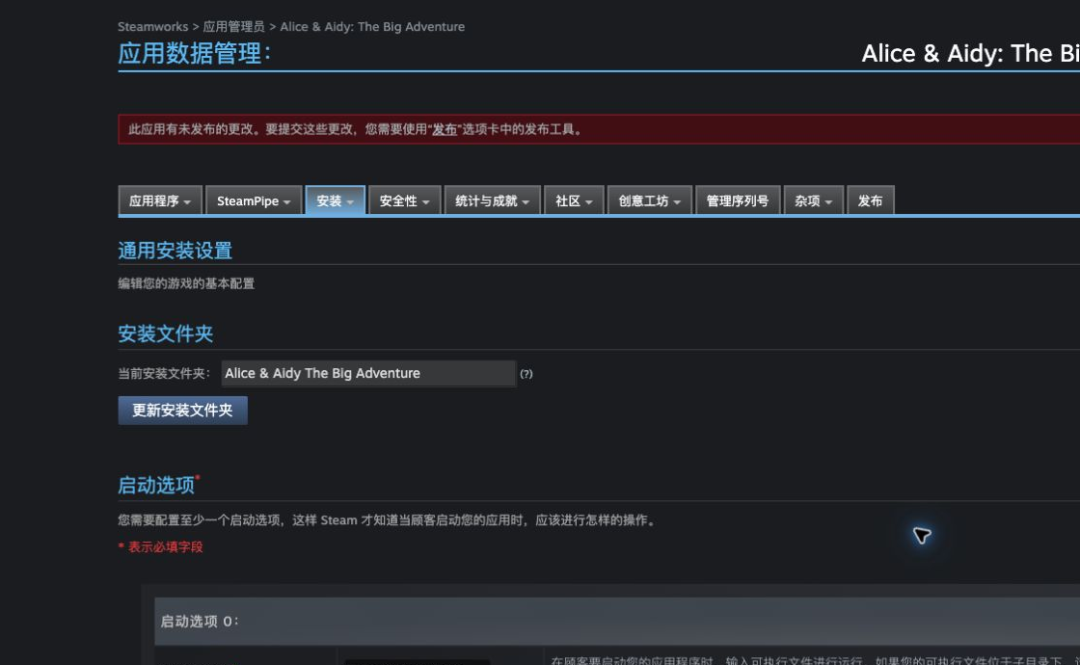
这里非常关键。
如果启动项错了,玩家可能能下载游戏,但点开始游戏没反应,或者启动了错误文件。
常见写法是:
• Windows 指向 .exe
• macOS 指向 .app
• Linux 指向对应可执行文件
填完以后,必须在 Steam 客户端里实测。
4. 安全性
安全性菜单里有 DRM、CEG、反作弊、SDK 验证等。
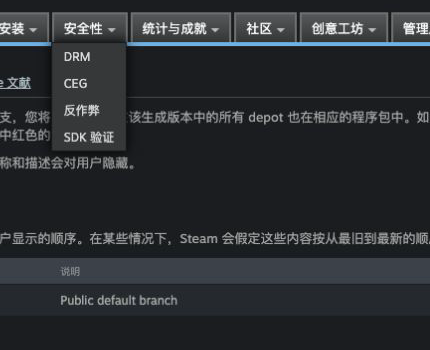
新手先不用考虑,不要一上来乱开。
如果你的游戏没有反作弊需求,不需要为了“看起来专业”去启用反作弊。
如果你接入了 Steamworks SDK,可以根据实际需求处理 SDK 验证。
安全性这块的原则是:你知道自己为什么开,再开。
5. 统计与成就
统计与成就菜单里有统计数据、成就、本地化、排行榜。
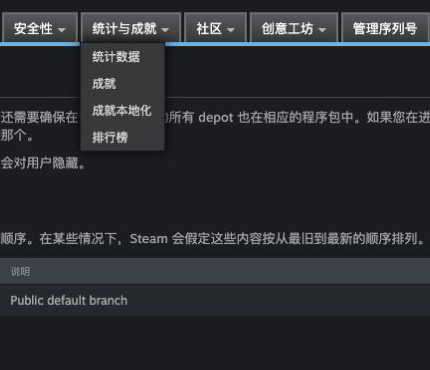
如果你要做 Steam 成就,就在这里配置。
如果你的游戏第一版不做成就、统计、排行榜,新手先不用考虑。别为了“看起来完整”临时造一堆不会触发的成就。
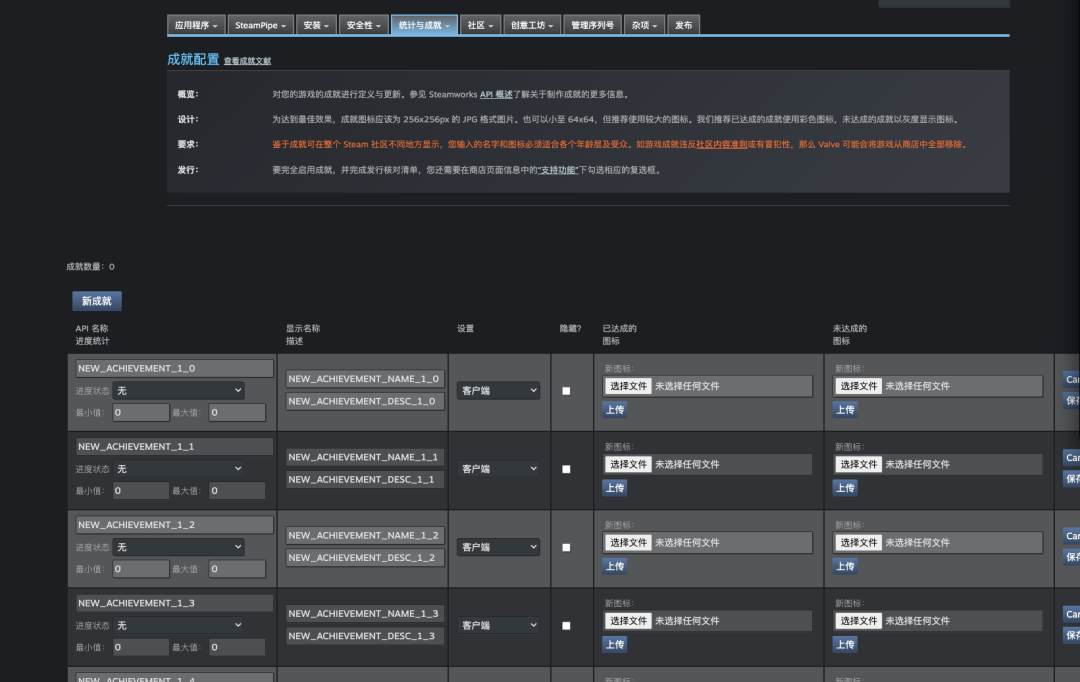
每个成就一般需要:
• API 名称
• 显示名称
• 描述
• 是否隐藏
• 达成图标
• 未达成图标
• 本地化文本
成就图标有尺寸和格式要求,通常可以让 AI 工具批量生成。
我的做法是把成就名称、描述和图标要求整理给 Codex,让它生成图标文件,再按页面要求上传。
codex 帮我自己传成就的录屏,真省心!
这里也要注意:如果你商店页勾了 Steam 成就,那生成版本审核时成就最好真的能触发。
6. 社区
社区菜单里有通用社区、头像、用户内容、经济、社区物品、异步本地化、库存服务、丰富状态、物品服务器、时间线图标等。
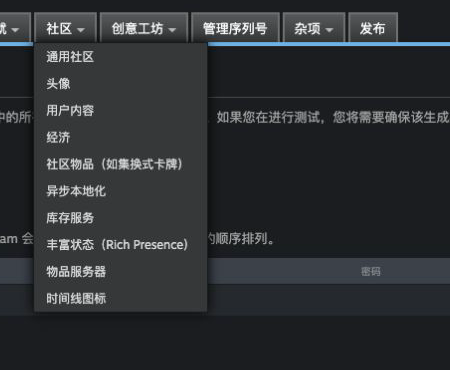
新手先不用考虑,不用一开始全配。
先确认你有没有这些需求:
• 需要社区物品吗
• 需要库存或经济系统吗
• 需要 Rich Presence 吗
• 需要用户生成内容吗
• 需要时间线图标吗
没有就不要乱开。
7. 创意工坊
创意工坊菜单里有通用、主页、标签、服务提供者。
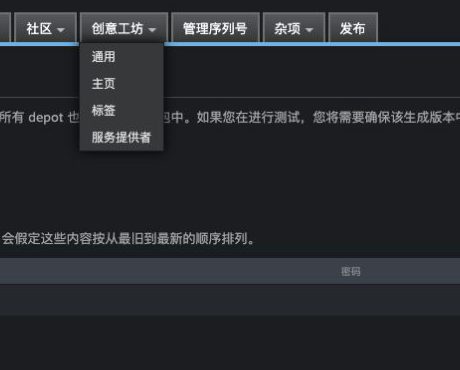
如果你的游戏不支持玩家上传关卡、模组、地图、皮肤,新手先不用考虑。
如果要支持创意工坊,就不是简单勾选一下。你还要在游戏里接入对应逻辑,并准备审核和管理内容的流程。
8. 管理序列号
管理序列号主要用于 Steam Key。
比如你要给媒体、测试玩家、合作伙伴发激活码,就会用到这里。
新手首发阶段不是必需项。
如果你不做外部发码,新手先不用考虑。
9. 杂项
杂项里能看到迁移元数据、查看原始设置等入口。
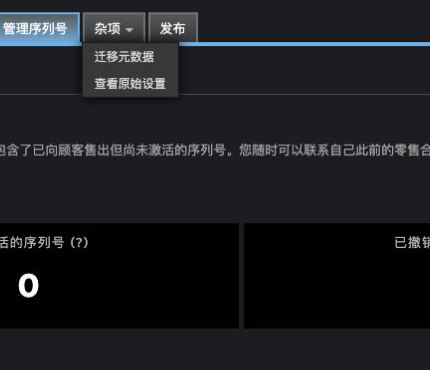
这块不是上架主线。
除非你明确知道自己要迁移什么,或者需要查看底层配置,否则新手先不用考虑。
10. 发布
应用数据管理里的发布非常重要。
很多 Steamworks 设置不会自动生效。
你改了 Depot、生成版本、安装项、成就、社区设置等,顶部会出现“此应用有未发布的更改”。
这时要进入发布页签。
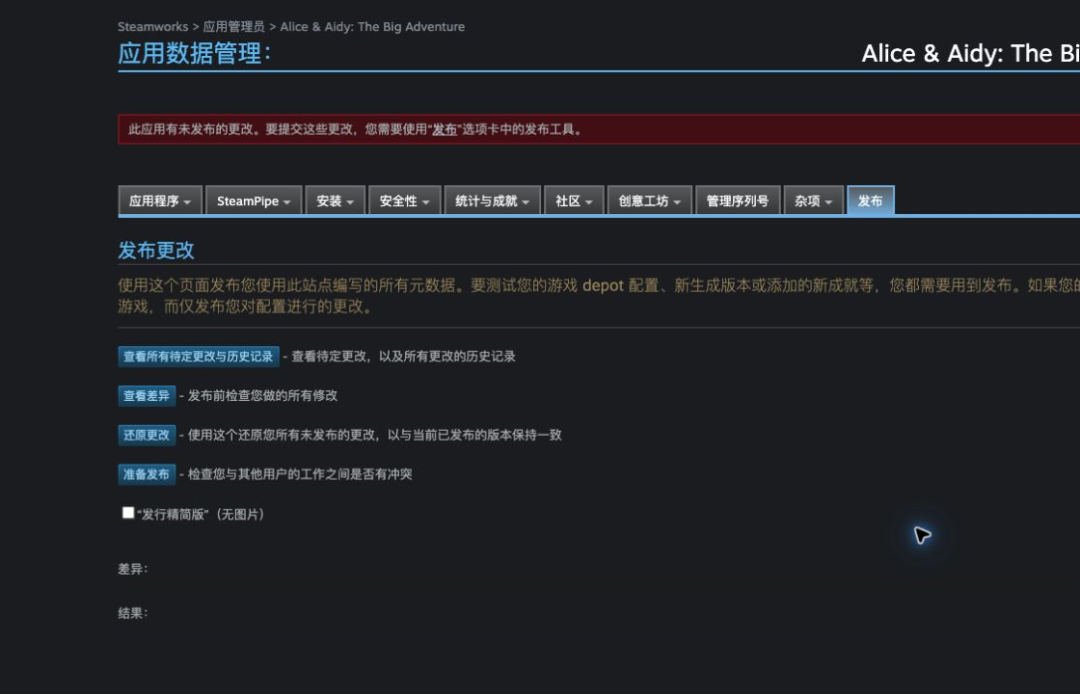
这里常见按钮包括:
• 查看所有待定更改与历史记录
• 查看差异
• 还原更改
• 准备发布
不要乱点。
先看差异,确认确实是你刚刚改的配置,再准备发布。发布的是后台配置,不等于正式发售游戏。
两个清单都完成后,再进入审核和发行
到这里,你应该已经明白整个逻辑:
• 商店状态:让玩家看懂
• 游戏生成版本:让玩家能玩
• 发行:两个都审核通过以后才轮到它
官方发布流程也说明,发布前需要完成两张清单,商店页要先提交审核,然后才能提交构建审核;两个都完成、审核并批准后,才可以发行。
当商店审核通过后,应用管理员页面会出现发布为“即将推出”...。
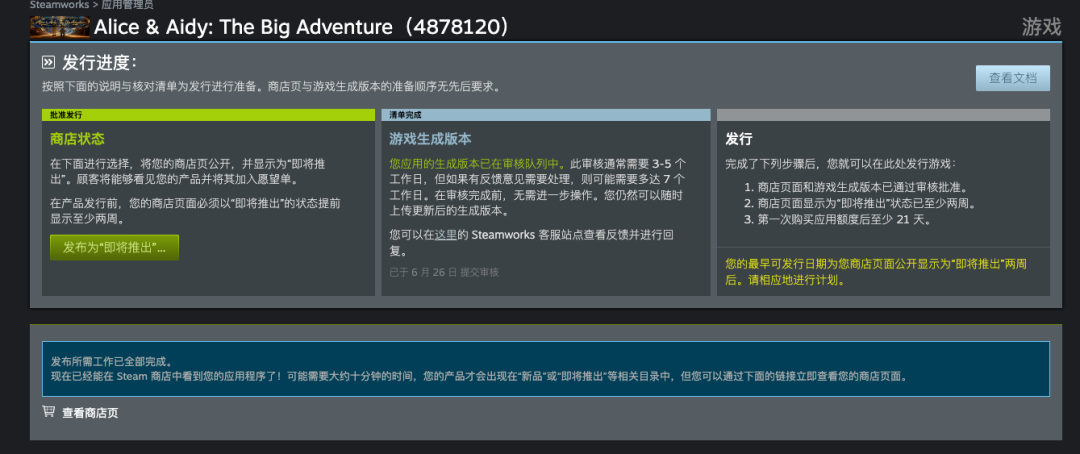
点完以后,玩家就能在 Steam 商店看到你的页面,加入愿望单。
但这还不是正式发售。
正式发售前,还要确认:
• 商店页已经审核通过
• 游戏生成版本已经审核通过
• 商店页已经公开为即将推出
• 即将推出展示时间满足要求
• 应用额度相关等待期满足后台要求
• 程序包价格状态正常
• default 分支能让玩家下载
• 开发者自己已经在 Steam 客户端安装测试过
作为开发者,我自己的游戏已经能在 Steam 客户端启动,也能看到成就记录。
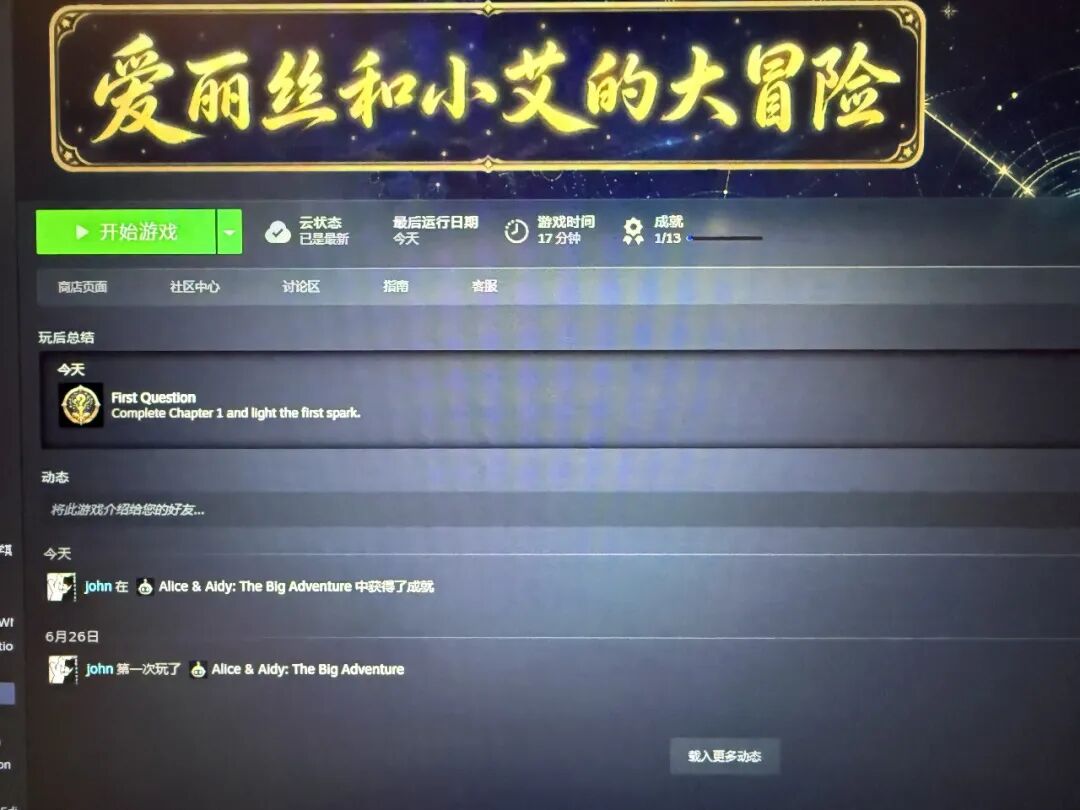
这一步不要省。
后台清单都打勾,不代表玩家体验一定没问题。最终你还是要像普通玩家一样下载、安装、启动、退出、更新、触发成就。
新手照着做的顺序
最后把整件事压成一张操作清单。
如果你是第一次上架,照这个走:
1. 在 Steamworks 首页点创建新应用...。
2. 输入正式游戏名称,创建 AppID 和程序包。
3. 从应用与程序包 -> 所有应用程序进入应用管理员。
4. 先看应用管理员顶部三块:商店状态、游戏生成版本、发行。
5. 先设置计划发行日期和玩家可见日期。
6. 设置程序包定价,确认价格、地区价格和最大折扣。
7. 进入编辑商店页面。
8. 按基本信息、描述、分级、抢先体验、图像资产、宣传片、特别设置、本地化、发布逐项填。
9. 根据右侧您的商店状态清单补齐所有必填项。
10. 准备至少 5 张真实游戏截图和所有图像资产。
11. 商店清单完成后,点标为就绪待审核...,提交商店审核。
12. 回到应用管理员,进入编辑 Steamworks 设置。
13. 在应用程序里确认名称、类型和支持系统。
14. 在SteamPipe里配置 Depot。
15. 在安装里配置安装文件夹和启动项。
16. 按需要处理安全性、统计与成就、社区、创意工坊、管理序列号、杂项。
17. 用 Steamworks SDK 和 steamcmd 上传构建。
18. 在生成版本页面选择构建和分支。
19. 通过发布页签查看差异并发布配置更改。
20. 自己在 Steam 客户端安装测试。
21. 游戏生成版本清单完成后,提交生成版本审核。
22. 商店和生成版本都审核通过后,发布为即将推出。
23. 时间要求满足后,再做正式发售。
你可以把整个流程压缩成一句话:
商店清单负责让玩家看懂,游戏生成版本清单负责让玩家能玩,两个清单都完成并审核通过,才轮到发行。
第一次做会觉得好可怕呀,好复杂呀,不知道要怎么填!
我实际填下来,确实繁琐,但你不用怕,收藏这个教程,坑我都帮你踩了,照着做就行。
千万记得赚钱了,来留言告诉我好消息,赚小钱请我喝瑞幸,赚大钱请我喝茅子。
祝你的游戏早日上线,早日大卖发大财。
本文转载自公众号「树懒的读书号」,原文:中国人申请 Steam 游戏上架:商店和游戏生成版本(下),作者:树懒。版权归原作者所有,如有侵权请联系删除。